欢迎访问50/100元证件制作网站!

20年诚信示范证件制作印刷企业
一站式证件制作印刷服务解决专家

全国订购热线:
19276588311
欢迎访问50/100元证件制作网站!
20年诚信示范证件制作印刷企业
一站式证件制作印刷服务解决专家
全国订购热线:
19276588311




效果图: 学习PS请到www.16xx8.com 操作步骤: 01|新建画布 打开PS——Ctrl +N 新建画布 尺寸:600×600像素,分辨率72,颜色模式RGB模式 02|
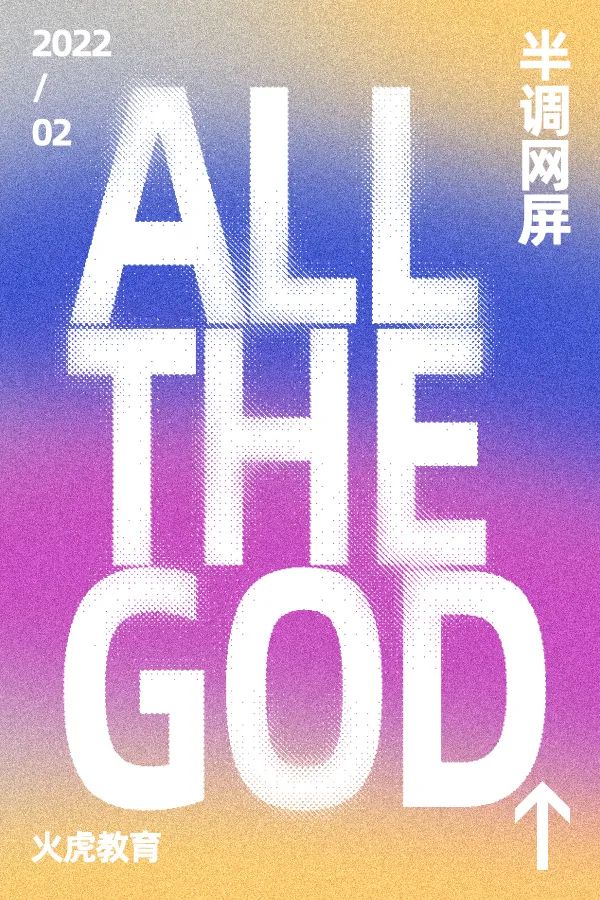
创建波点效果字体海报 效果图: 操作步骤: 01新建画布 双击打开PS,Ctrl+N新建画布,尺寸:600*900像素 颜色模式:RGB 分辨率:72 ,点击创建
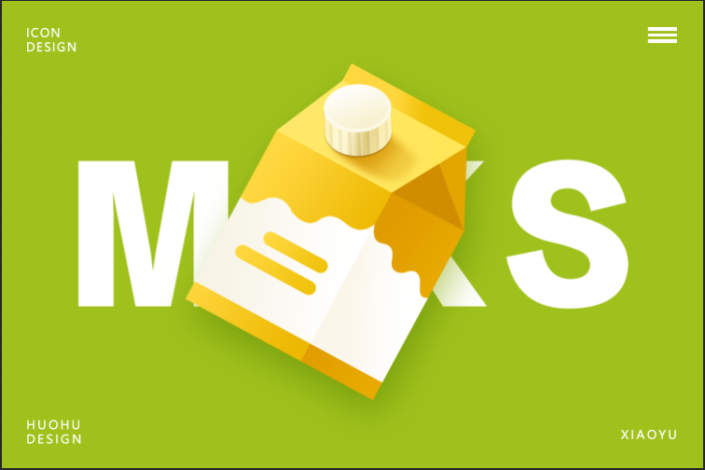
教程通过PS创建一个牛奶盒子的图标,整个教程都在PS中完成,操作起来也很好上手,有的时候我们看到一个比较完美的产品,就想复刻它的平面版,具体通过教程来练习一下吧,相信同学可以通过教程完成的更好,学习PS就是多多练习噢。 效果图:···

在前面的内容中,我们初步接触了色彩调整工具中的“色相/饱和度”工具〖CTRL U〗,现在我们可以很容易地改变图像的色相。将如下左图的色相改为-100,形成如下中图的效果。但是这样做有一个局限,那就是只能够更改整幅图像的色彩,如果我们···

尽管我们学会了如何添加减去或是交叉选区,但选取出来的选区还是比较规则,不是矩形就是圆形,这样的形状很难胜任在实际制作中的需要。现在我们就要学习如何建立一个任意形状的选区。建立任意选区的工具是套索工具、多边形套索工具、磁性···

我们使用椭圆选框工具,分别关闭和打开消除锯齿(也称抗锯齿),创建两个差不多大的正圆形选区,然后填充黑色看看。怎样快速填充黑色还记得吗?先〖X〗然后〖ALT DELETE〗。填充之后取消选择〖CTRL D〗,效果如下左图。 仔细观察着两个圆的···
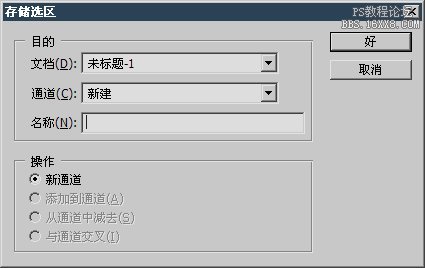
有时候需要把已经创建好的选区存储起来,方便以后再次使用。就要使用选区存储功能。 0417 创建选区后,直接点击右键(限于选取工具)出现的菜单中就“存储选区”项目。也可以使用菜单【选择 存储选区】。会出现一个名称设置对话框,如下 左···
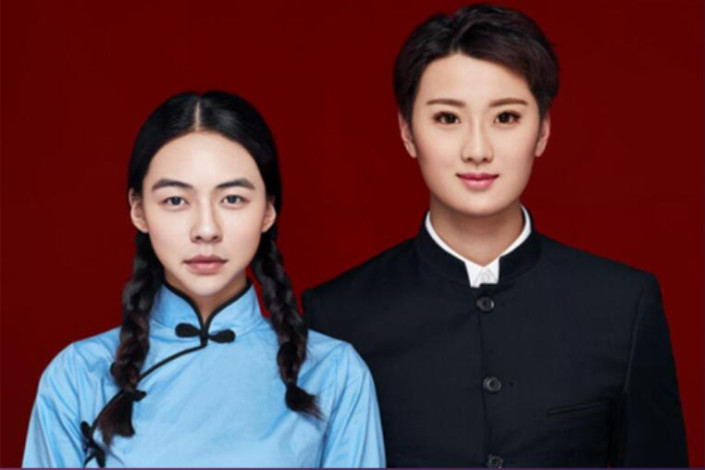
效果图: 新手学PS请到:www.16xx8.com 原图: 今天给大家分享利用PS快速换脸,练习选区的创建、修改选区、复制图层、调整图像位置、自动融合图层等基本操作,希望对大家学习PS有所帮
Copyright © 2012-2025 50/100元证件制作 黑ICP备2025035774号-3 网站地图


