欢迎访问50/100元证件制作网站!

20年诚信示范证件制作印刷企业
一站式证件制作印刷服务解决专家

全国订购热线:
19276588311
欢迎访问50/100元证件制作网站!
20年诚信示范证件制作印刷企业
一站式证件制作印刷服务解决专家
全国订购热线:
19276588311



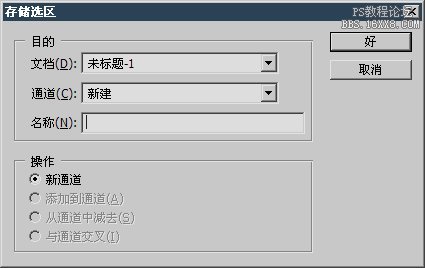
有时候需要把已经创建好的选区存储起来,方便以后再次使用。就要使用选区存储功能。 0417 创建选区后,直接点击右键(限于选取工具)出现的菜单中就“存储选区”项目。也可以使用菜单【选择 存储选区】。会出现一个名称设置对话框,如下 左···
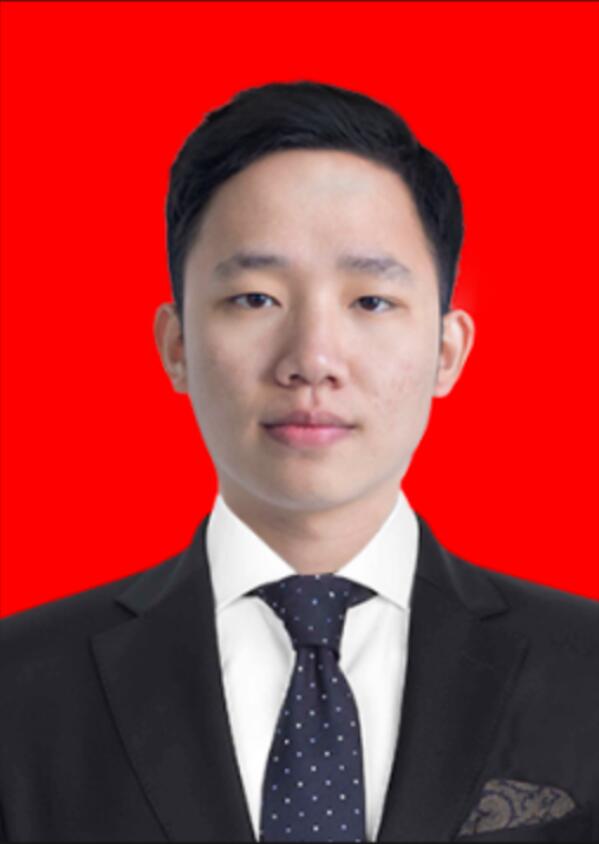
真的是超实用且好上手的换背景及排版方法,你用用就知道,到了毕业求职的时候,或者各种考试需要上传证件照的时候,有同学不知道怎么办了,那些一键生成的又不是很理想,所以临时抱佛脚也得抱PS的啊,所以我们奉上了满满干货,教你换背景···

一种人物从画面中冲出来的即使感,画中画效果的很多同学们都很喜欢,本篇教程通过PS来制作一下,整个教程属于翻译教程,同学们可以结合实际情况按照图文来制作,还是比较好操作的,具体通过教程来学习一下吧,相信你会做的更好。 效果图:···
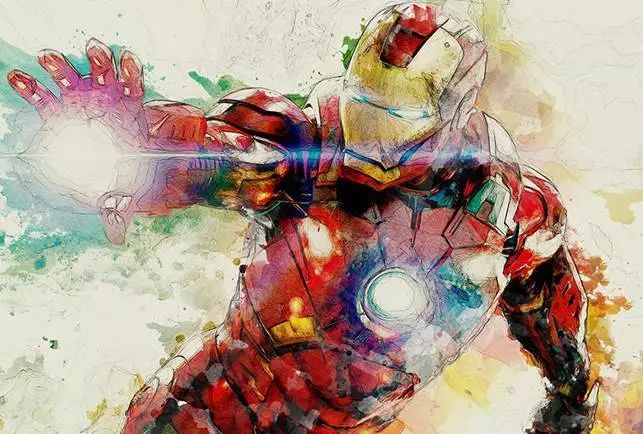
《钢铁侠》是深受很多同学们喜欢的电影,里面钢铁侠这个角色也被很多人喜欢,看习惯了酷酷的钢铁侠效果风格,本篇教程我们通过PS把钢铁侠做成具有中国风水墨画的既视感,操作起来也很快速,主要通过滤镜来进行制作,同学们来学习一下吧,···
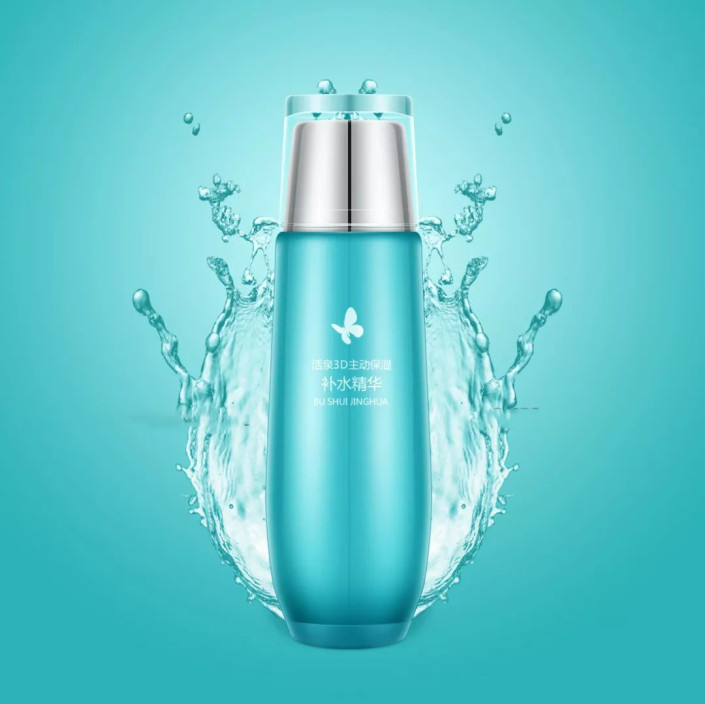
同学们在前几天的双十一有没有买买买呢?在我们看到不实物的同时,那些精致的美工图是我们首先了解这个产品的途径,当精致女孩在佳琦直播间买化妆品护肤品的时候,有没有被产品页的精美产品图惊艳到呢?精致的产品图往往才能带给人购买的···
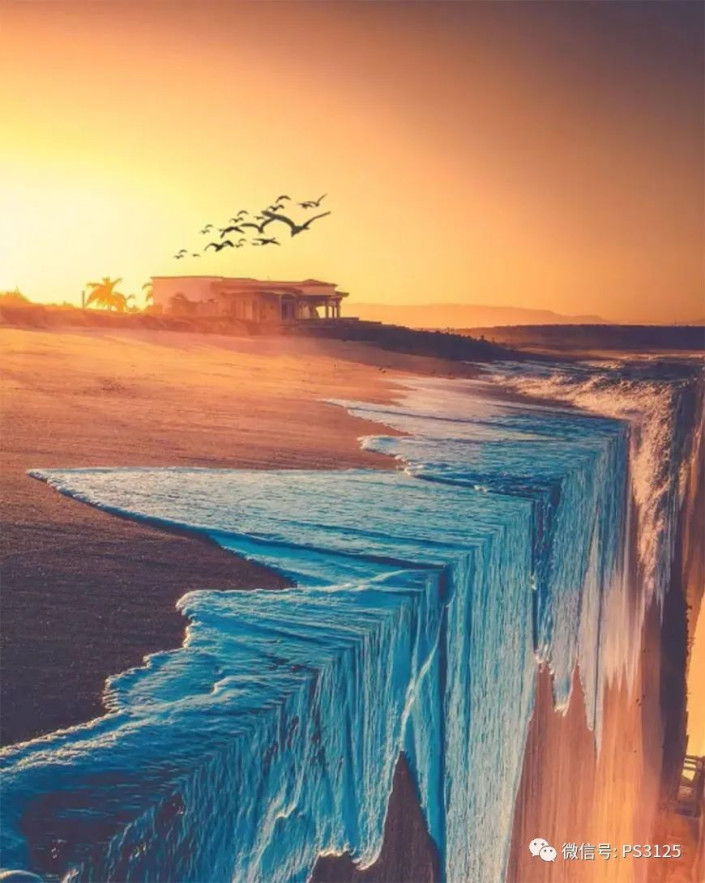
效果图: 想学更多请访问www.16xx8.com 操作步骤: Step 01 打开素材 打开场景素材并复制,然后根据折叠的方向进行翻转。 Step 02
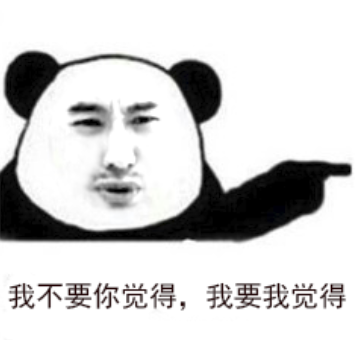
生于互联网,身在互联网,我们这一代注定是不平凡的一代互联网的诞生,成就了两个优秀的社交工具,一种在虚拟世界聊天的方式,仿佛比现实生活更能敞开心扉进行聊天,无话不谈,有一样在网上聊天中必不可少,那就是表情包。如果别人开了你···
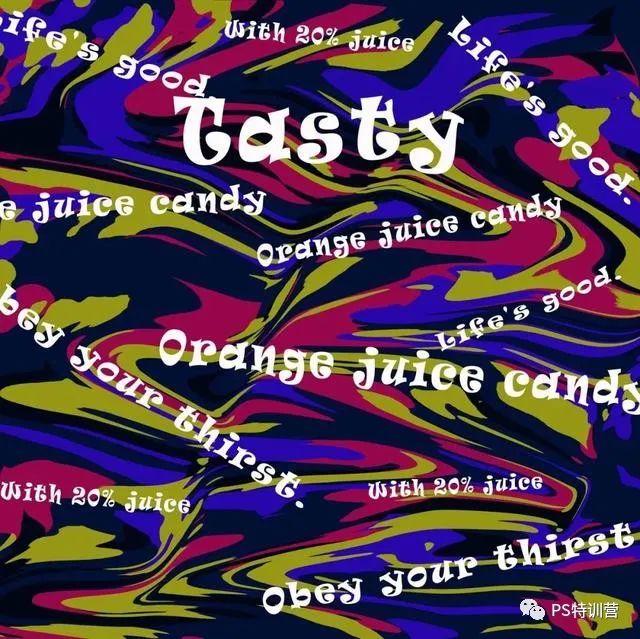
教程教同学制作“会流动”的液体海报,主要用的是我们的滤镜工具,滤镜可是太好用了,各种奇幻的图案都可以制作出来,这种液体效果呢,相信同学们练习后就会发现,还是很奇妙的,奇妙在哪里,还是需要同学们亲自去探索,动手练习起来吧。···
Copyright © 2012-2025 50/100元证件制作 黑ICP备2025035774号-3 网站地图


